
Оргструктура в Suppatest: отделы, руководители и приглашения

Оргструктура в Suppatest: отделы, права и приглашения сотрудников
Suppatest позволяет гибко настроить оргструктуру компании и права доступа — без таблиц в Excel и переписки в мессенджерах.
Вы создаёте отделы и подотделы, назначаете сотрудников и руководителей. Один руководитель может быть указан в нескольких отделах: так он видит результаты тестирования по своим командам, не переключаясь между аккаунтами.
Для кого: HR, руководители отделов и админы, которые настраивают аттестацию и onboarding в одной системе.
Шаг 1. Создайте отделы
Перейдите: Компания → Отделы → Создать отдел.
Укажите:
- название отдела;
- руководителя (можно назначить позже);
- родительский отдел — если нужна вложенность (например: «Продажи» → «B2B»).
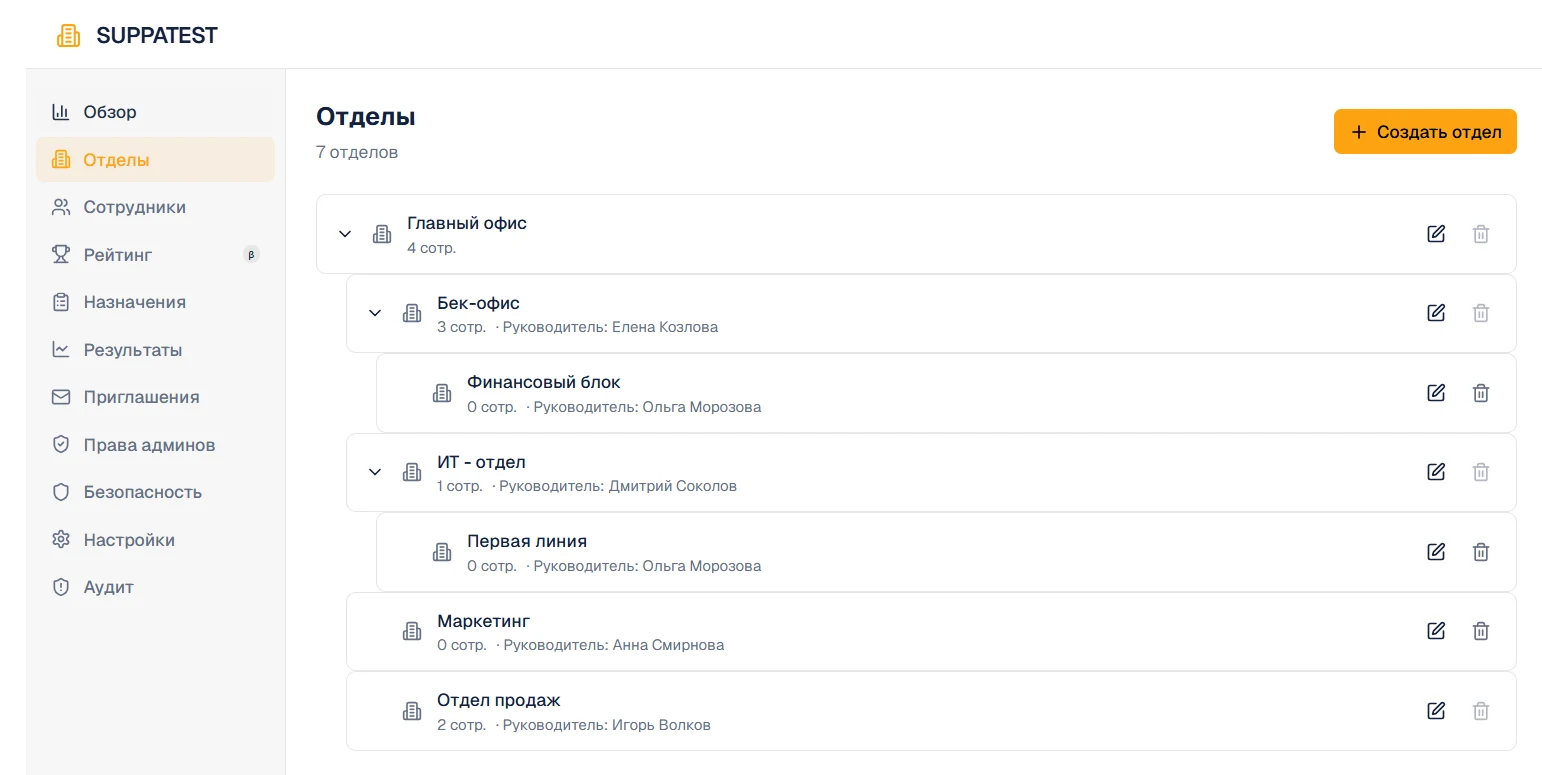
Иерархия помогает фильтровать назначения, отчёты и рейтинг по подразделениям — каждый видит только свою зону ответственности.
Шаг 2. Назначьте сотрудников
Когда отделы созданы, откройте Компания → Сотрудники и распределите людей по отделам.
Для каждого сотрудника можно задать:
- Активность — участвует ли в назначениях и рейтинге;
- Не назначать тесты автоматически — удобно для руководителей, которым не нужны те же тесты, что у линейного персонала;
- Руководитель отдела — сотрудник видит все результаты тестирования по своему отделу.

Так вы разделяете «кто сдаёт» и «кто контролирует» — без отдельных договорённостей и ручных выгрузок.
Шаг 3. Следите за картиной на вкладке «Обзор»
На вкладке Обзор — сводка по компании: отделы, назначения, процент выполнения.

Используйте её перед планёркой или дедлайном аттестации: сразу видно, кто просрочил и где «проседает» отдел.
Приглашения: как подключить команду
В разделе Приглашения — все отправленные приглашения в компанию.
Как это работает для сотрудника:
- Переходит по ссылке из письма.
- Если аккаунт Suppatest на эту почту уже есть — его добавят в вашу компанию.
- Если нет — создадут учётную запись и сразу добавят в команду.
Можно скопировать ссылку-приглашение и отправить вручную (мессенджер, корпоративный портал). Реестр приглашений и отправителей сохраняется — процесс онбординга под контролем.
Импорт CSV на тарифе PRO
На PRO и выше доступен импорт сотрудников из CSV: система сама разошлёт приглашения всем из файла.

![[Pasted image 20260822190235.png|336]]
Удобно при запуске пилота на 20–200 человек: не нужно вручную приглашать каждого.
Рейтинг и достижения по отделам
Для каждого отдела можно настроить свою схему рейтинга и достижений. Сотрудники из других подразделений видят только свои показатели — меньше шума, больше фокуса на своих KPI.
Итог
| Задача | Где в Suppatest |
|---|---|
| Иерархия отделов | Компания → Отделы |
| Права и руководители | Компания → Сотрудники |
| Сводка и просрочки | Компания → Обзор |
| Онбординг команды | Компания → Приглашения |
| Массовый найм | PRO: импорт CSV |
Настройте структуру один раз — дальше назначения, тесты и рейтинг работают по правилам вашей компании, а не «как получится».
Попробуйте бесплатно — создайте отделы и пригласите пилотную группу. На PRO масштабируйте через CSV и compliance-отчёты.
Попробуйте на практике
ИИ соберёт тест из документа за минуты. Free — пилот в одном отделе, без карты.
Начать пилот